

ここから本文です。
パスワード設定手順
パソコンで設定する場合
1 千葉県立図書館ホームページを開きます。
2 トップページ右「マイライブラリー ログイン」下「パスワードの発行・再発行」をクリックします。 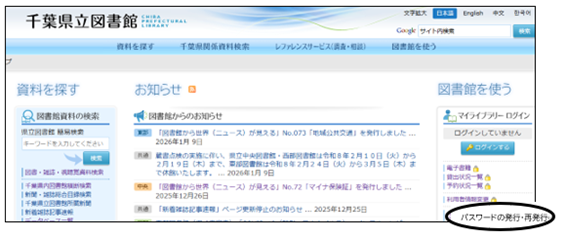
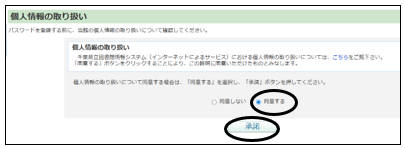
3 個人情報の取り扱いについて確認し、「同意する」を選択した後、「承諾」ボタンをクリックします。
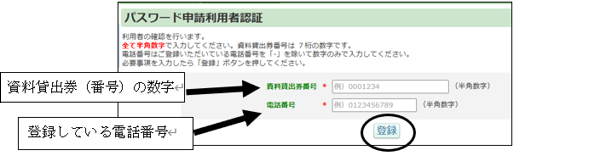
4 資料貸出券番号と電話番号を半角で入力した後、「登録」ボタンをクリックします。
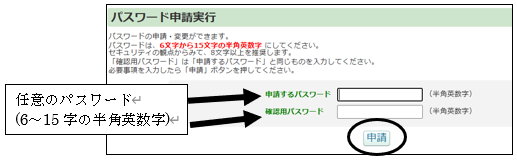
5 希望するパスワード(任意の6~15字の半角英数字)を入力し、「申請」ボタンをクリックし、登録完了。
スマートフォンで設定する場合
1 千葉県立図書館ホームページを開きます。必ずトップページからのログインをお願いします。
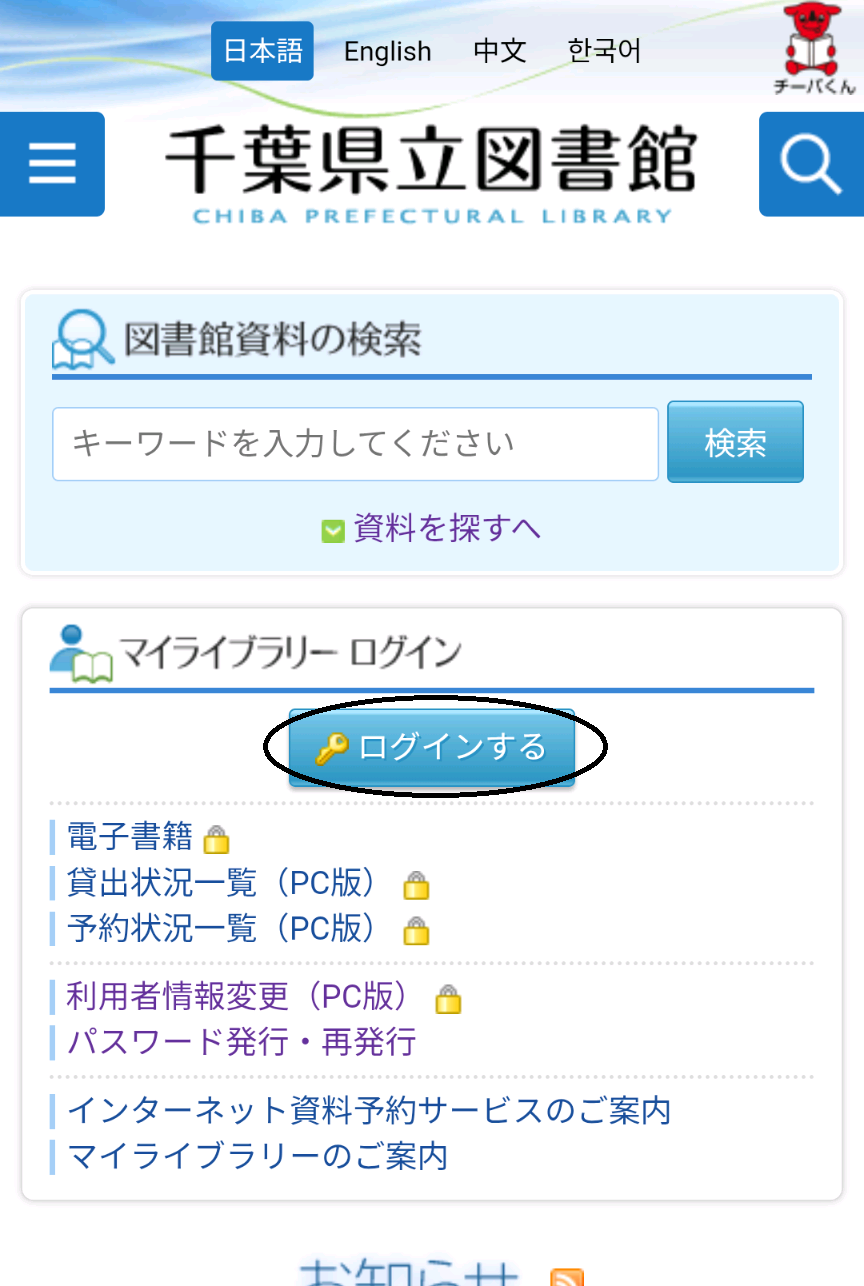
2 トップページ「マイライブラリーログイン」の「ログインする」ボタンをタップします。
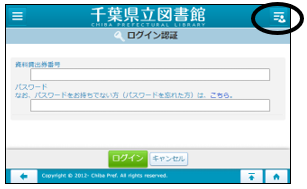
3 ログイン認証画面に移ります。右上のアイコンをタップします。
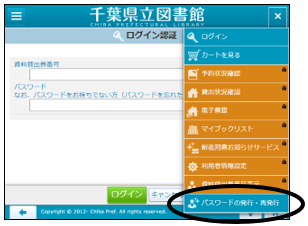
4 「パスワードの発行・再発行」をタップします。
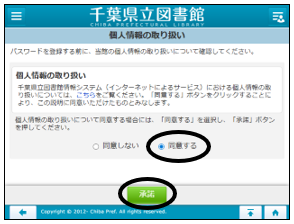
5 個人情報の取扱いについて確認し、「同意する」を選択した後、「承諾」ボタンをタップします。
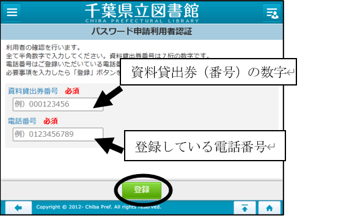
6 資料貸出券番号と電話番号を半角で入力した後、「登録」ボタンをタップします。
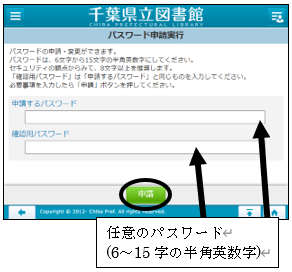
7 希望するパスワード(任意の6~15字の半角英数字)を入力し、「申請」ボタンをタップし、登録完了。




資料貸出券(オンライン発行の場合は資料貸出券番号)をお持ちでない方は、利用登録からお願いいたします。